BMW Diagnostic Tool
BMW EシリーズおよびFシリーズ対応, 車両全体の診断分析, 故障コード読み取り, 履歴コード読み取り, ECU情報読み取り, VIN情報読み取り, 故障コード消去, OBD対応, CAN-FD対応, 専用診断機能, リアルタイムデータ表示, エラーログ確認, システムチェック, ソフトウェアアップデート対応, プロフェッショナル向け, 自動車整備士推奨, 高精度診断, BMW専用ツール, 車載診断機器, 信頼性の高い解析
VBOX-BMW Eシリーズ・Fシリーズ専用診断ツール is a one of our BMW Diagnostic Tool Tools, you can buy VBOX-BMW Eシリーズ・Fシリーズ専用診断ツール from chinaobd2.com.
Wholesale Top quality BENZ ECOM DoIP Diagnostic and Programming Tool, Super DSP3+ Odometer Correction Tool, VAS 5054A ODIS GM Tech2, Scania VCI3
images of VBOX-BMW Eシリーズ・Fシリーズ専用診断ツール
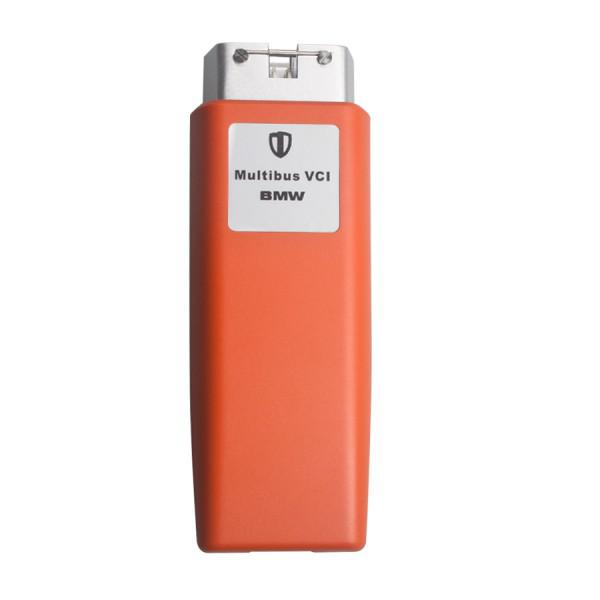


VBOX-BMW 診断ツール
VBOX-BMW ソフトウェア システム サポート:ウィンドウXP/7/8/10 32bitまたは64ビット
言語:英語
更新:オンライン更新
VBOX-BMWを使う方法
1. ハードウェアに接続して下さい、OBDインターフェースにボックスをOBDOBDインターフェースに入れて下さい(座席の左側にOBDインターフェースを見つけることができます)。インターネットレティクルとコンピュータレティクルインターフェイス、赤い光が輝くボックスを接続します。)
ハードウェア ライト 指示
LEDの状態 状態指示
赤い光の輝くハードウェアはよく働いています
緑の光が輝くデータ通信の状態
2. ローカルコンピュータフォルダへのzipパッケージの解圧は、UDBMW.exeのインストールアプリケーションを実行します。次のステップによると、インストールが完了します。
UDBMWデスクトップショートカットを実行し、最初の実行では、認証コードが必要です、ディストリビューターに種子のアプリケーション表示を返します、アクティベーションコードを取得します。

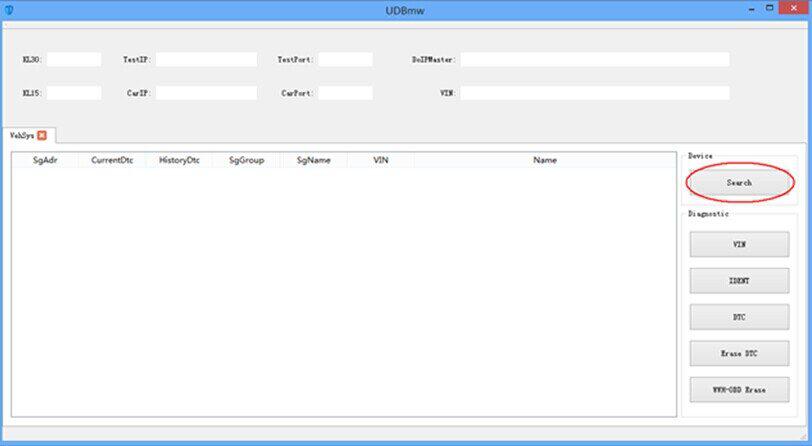
3. デバイスを見つけるために検索ボタンを押します。
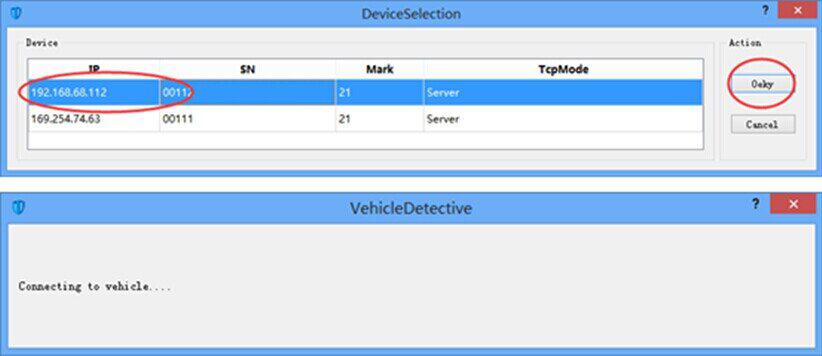
4. 1つの装置を選択し、オケイボタンを押します。その後、プログラムは自動的に利用可能な車両を検出します。
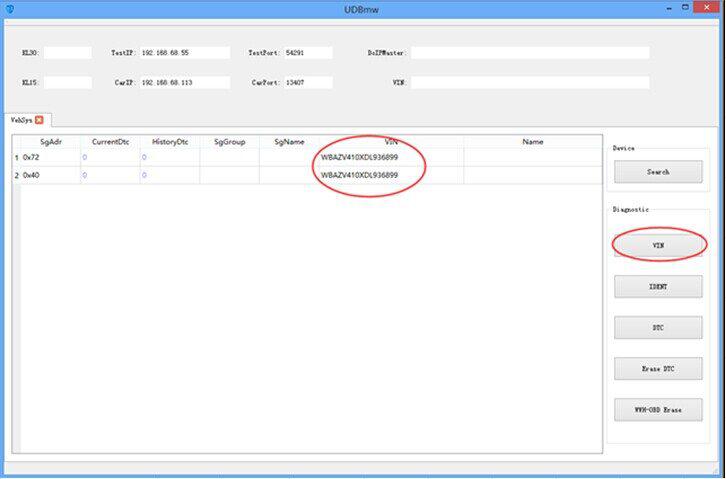
5. 車両のVIN番号を読むためにVINボタンを押します。
6. IDENTボタンを押してECU情報を読む。
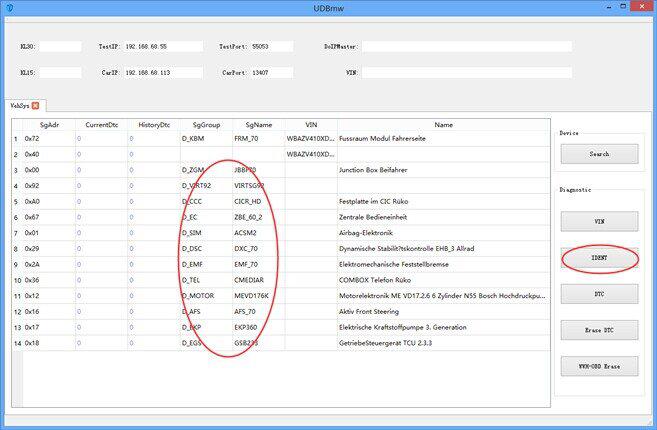
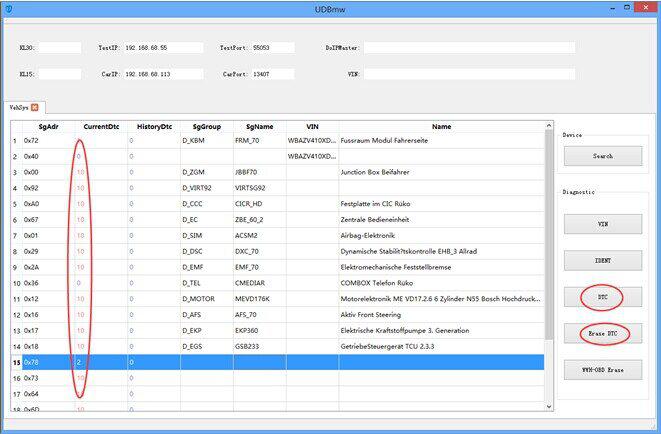
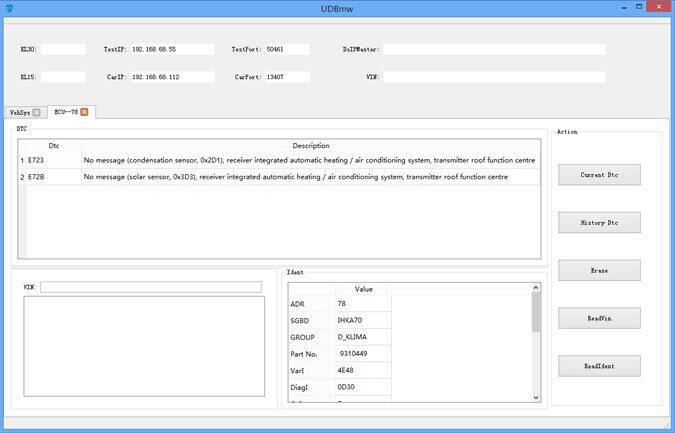
7. DTCボタンを押して「診断トラブルコード」を読む。
8. DTCボタンを削除して「診断トラブルコード」をクリアします
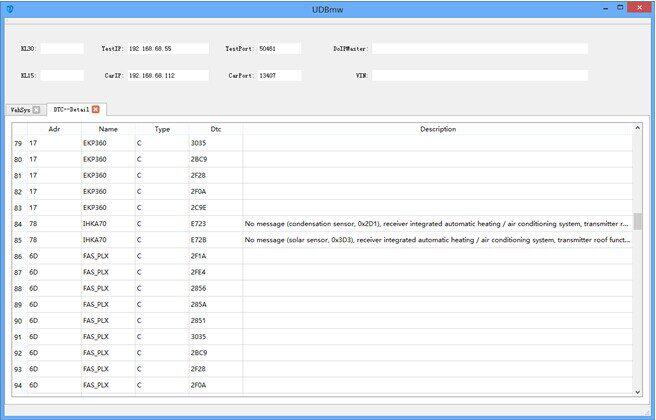
9. DTCの詳細情報を確認します。
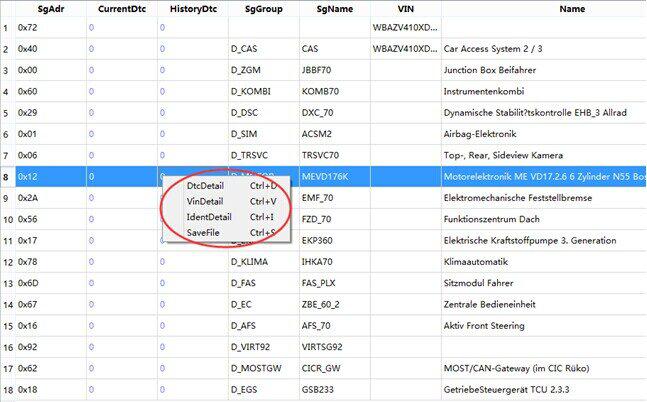
10. ECUの詳細情報を確認します。
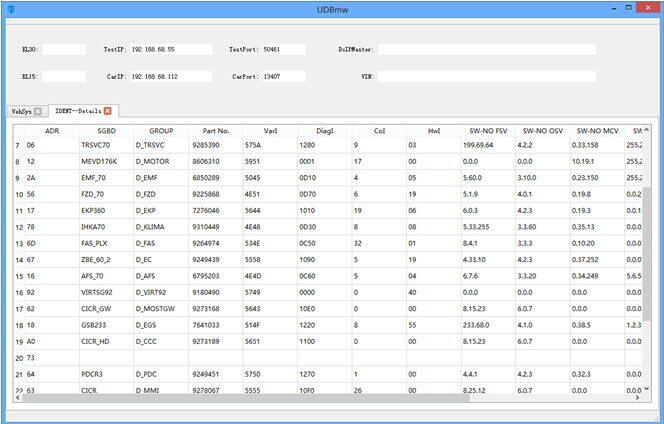
11. 二重クリック「現在の欠陥コード番号」、単一のECUを入力します。故障コード番号の歴史の故障コード番号を読み、コード番号をクリーンアップし、車両識別番号とECUの詳細情報を読み、現在「現在の故障コード番号と歴史の故障コード番号」を押して故障コード番号をクリーンアップします。
含むパッケージ:
1pc x VBOX-BMW ホスト
1pc x VBOX-BMW USB ケーブル
1個 x CD
Go to Buy: VBOX-BMW Eシリーズ・Fシリーズ専用診断ツール